
インターネットに接続

さぁ、インターネットに接続してみよう!
- ネット接続(有線)
- LANケーブルをパソコンに挿す
- デスクトップ上の「接続」をクリック→

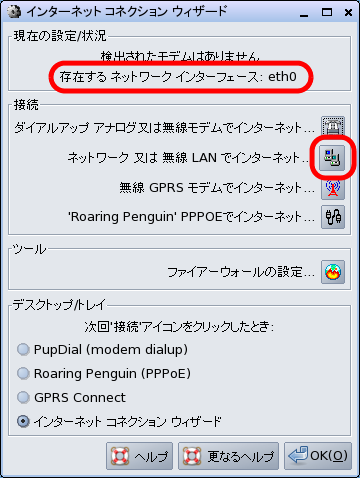
インターネットコネクションウィザードという画面が表示され、
“現在の設定/状況”の欄を見て、存在するネットワークインターフェースに何か書かれているか確認。
この図の場合は『eth0』というインターフェースがPuppyに認識されている。
ネットワークまたは無線LANでインターネットの右横のあるパソコンのアイコンをクリック→“eth0”をクリック→
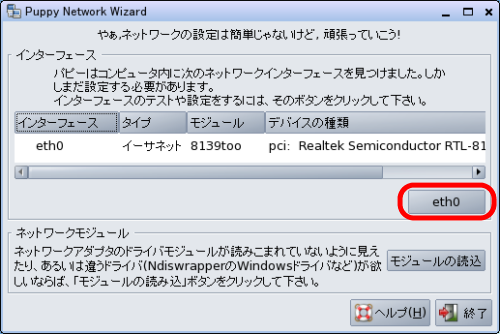
どのインターフェースを使うか選択。“eth0”を選択する。
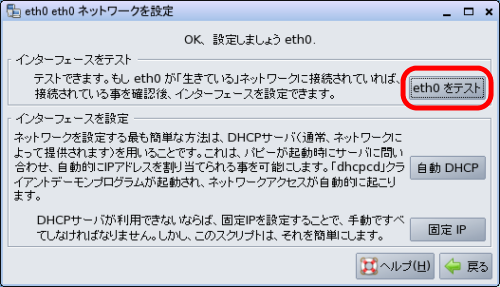
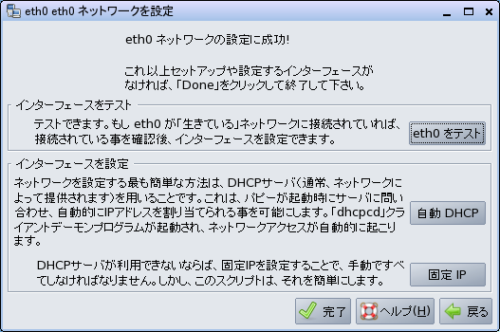
インターフェーステスト“eth0”のボタンをクリックする(接続されているかを確認する)→
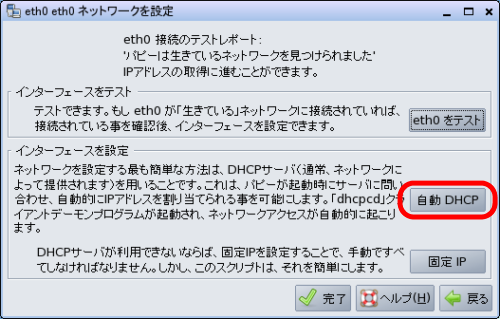
インターフェース設定「自動DHCP」をクリック→
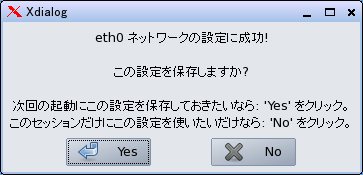
「この設定を保存?」と聞かれてくるので、“Yes”をクリック→
“完了”をクリック
- この接続の設定は、個人保存ファイルに記録されるので、
次回からこの操作をしなくても起動時にネットワークに接続されるようになる。
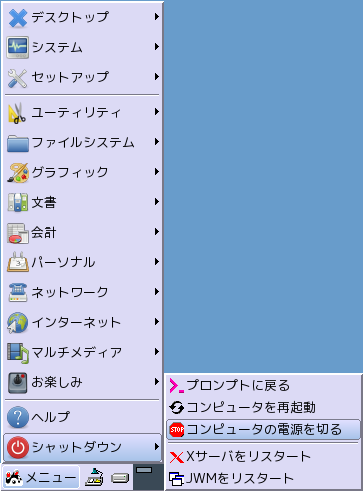
- 正しくネットに接続されているか確認するために、Webブラウザを起動して、Yahoo!Japanを閲覧してみる。
デスクトップにある“ブラウザ”のアイコンを開く。

- 初期設定のページが開かれる。このページはパソコン内に保存されているページで、まだネットワークに接続されてページが見られるということにはならない。
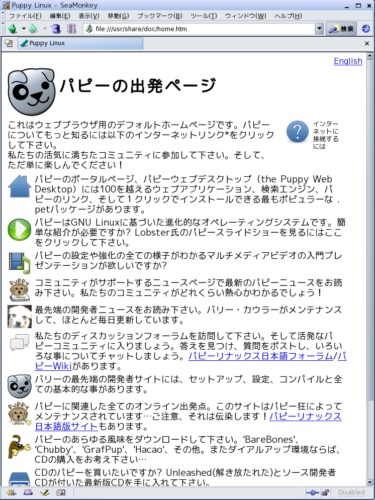
- Yahoo!Japanのページに接続するために、アドレス(http://www.yahoo.co.jp)を入力する。
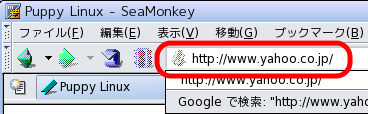
上図の赤い囲み枠の部分にアドレスを入力。
入力が終わったらエンターキーを押す。
- ページが表示さたでしょうか?何らかのページが表示されればインターネット接続は上手くできたといえるでしょう。
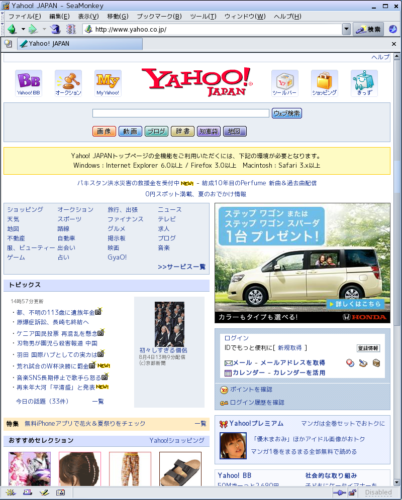
これでインストールは完了ですっ!