
インストールの手順 その2

個人ファイルの設定をしてみましょう!
- 個人ファイルの設定
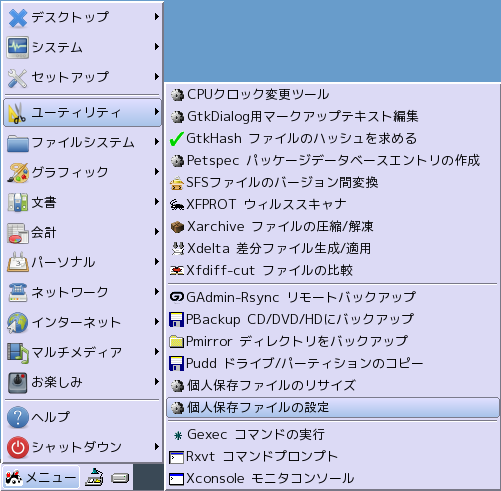
- メニュー→ユーテリテー→個人ファイルの設定
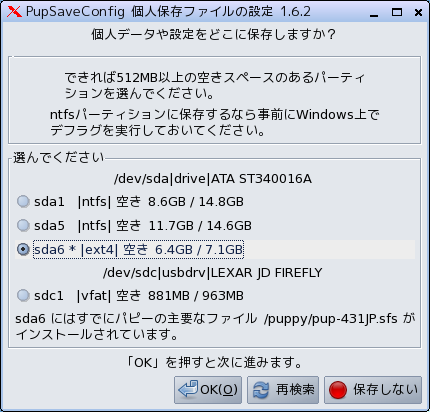
- 保存先を設定
「Sda6 〔ext4〕 空き6.4/7.1GB」を選択
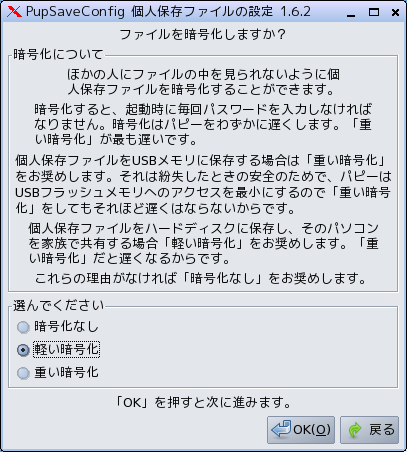
- ファイルの暗号化
USBに保存する場合は“重い暗号化”にする
今回は"軽い暗号化"にする→OK
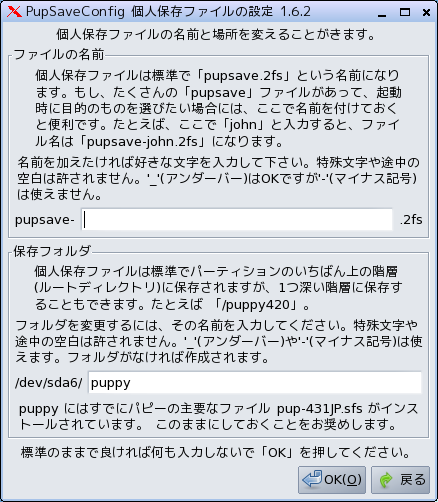
- シャットダウン時のパスワード入力を設定
「pupsave_cryptx-*****.2fs」
****のところは入力する。 今回はパスワードを設定しなくてもよい。
パスワードを忘れないように。ファイルが開けなかったり、
パスワードの変更はできない。
→OK→確認もOK
☆ 起動時に「webdesign」と、2回入力する
※画面上には“*”も何も表示されず、自分が入力した文字が分からないので、注意して入力する。
- 終了時にファイルが作成されるので、この時点ではまだ作成されていない。
暗号化を設定した場合は、終了時に暗号の入力を求められる。
個人保存ファイルのサイズを変更することが出来るが、大きくすることは後日でも出来るが、小さくすることはできないので、このままの設定で使ったほうがよさそう。
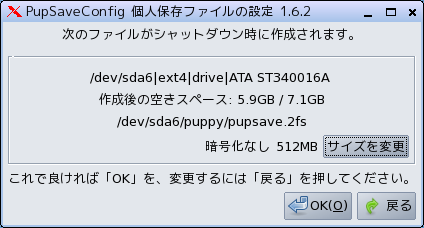
- 下図の確認画面が出るので、OKを押す。
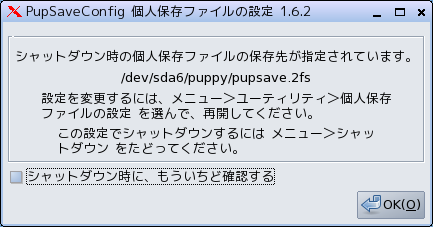
- 個人保存ファイルを作成するために、“コンピュータの電源を切る”を選ぶ。
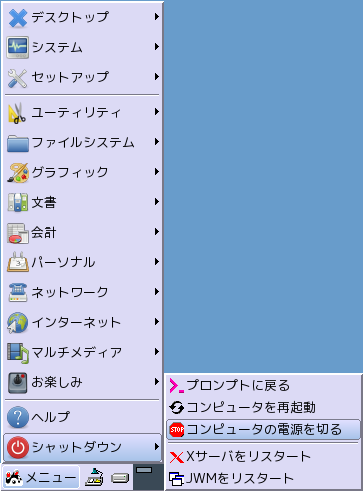
これで、起動時に入力していたキーボード配列と解像度の設定入力が省かれる!