
インストールの準備

インストールするための準備をしましょう!
- パソコンのチェック
- パソコンの電源を入れる→「F1」キーを押してシステムを変更→再起動
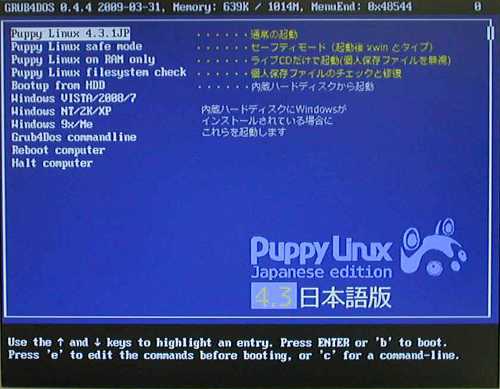
- CD-ROを入れる
- 起動設定
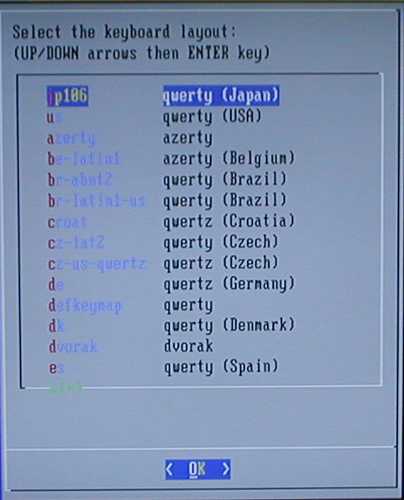
キーボード配列「jp106」(日本語キーボード型)を選択→
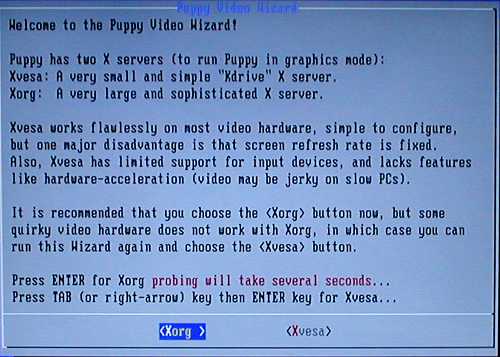
ディスプレイ画質「Xorg」を選択→
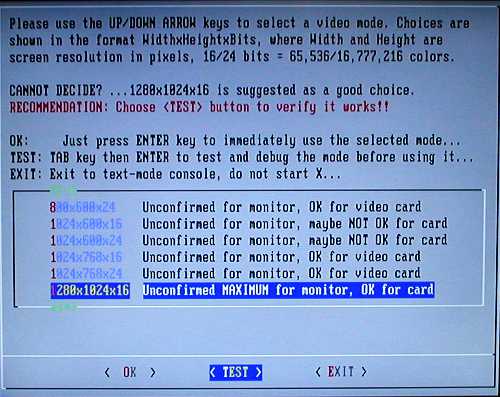
解像度「1024×768×24」(24bitでフルカラー)
※「個人保存ファイル」に設定を保存しておけば、毎回起動時に設定しなくてもOK
- 「Puppy Linux」が起動される
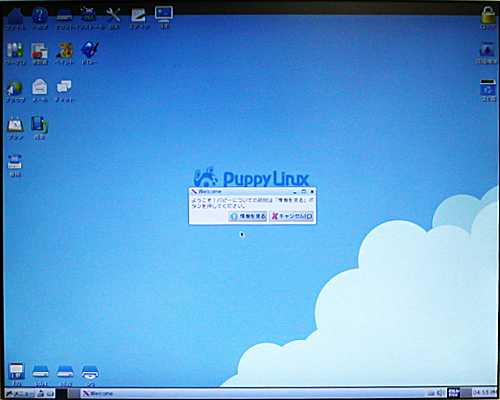
- インストールするエリアをつくる(パーティションの設定)
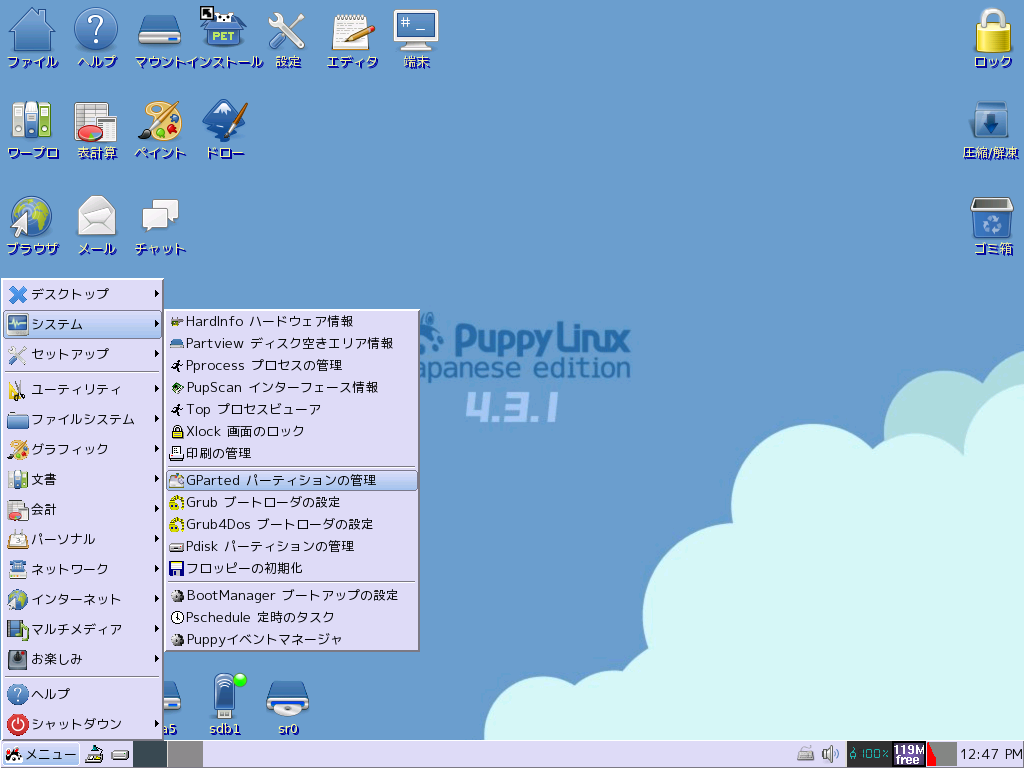
- メニュー→システム→「GParted パーティションの管理」を選択
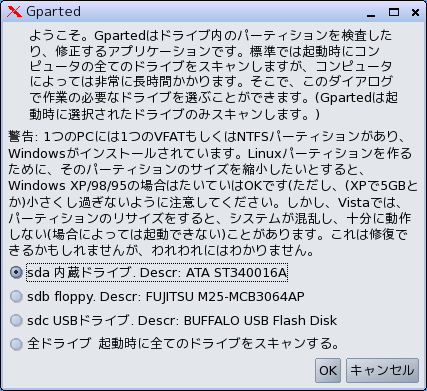
- sda内臓ドライブ(ハードディスク)“ATA HITACHI_DK23CA-3”を選択
- 新規ファイル作成のダイアログボックスの「ファイルシステム」を“ext4”を選択
1つ目のパーティションを選択(1)→リサイズ―右にある横向き“▼”をドラックし、変更容量を半分より少し多い値に設定する→
リサイズをクリック。「未割り当て」という空きができる(2)。その「未割り当て」を選択し、新規ボタンをクリック→
「新規パーティションの作成」というダイアログボックスが現れるので、後ろ側の空き領域をRAMの2倍程度の数値に設定する(3)。
ダイアログの「種類」を“基本パーティション”、「ファイルシステム」を”ext2” か“ext3” か“ext4”を選択 ※今回は“ext3”を選択(4)→追加
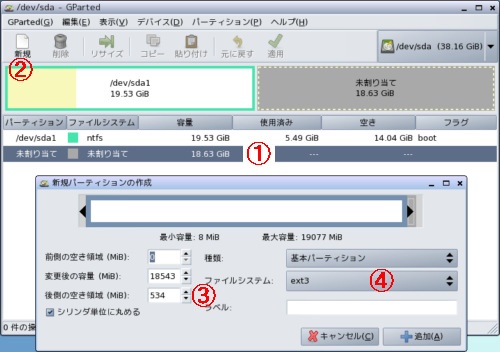
- 適用をクリック
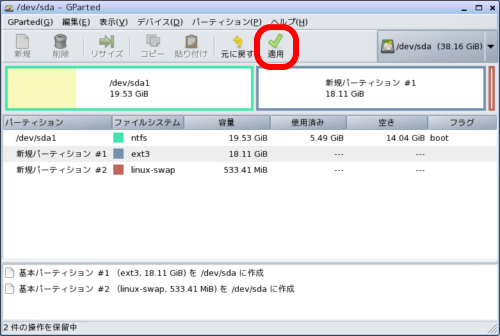
- 上図には“boot”という記述がるが、フラグという欄にどこにも“boot”という表示がなければ、ext3形式の新規パーティションを選択し、パーティションメニューからフラグの編集を選択。
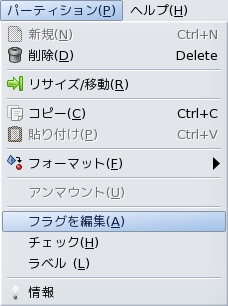
- フラグを編集のダイアログボックスが出るので、“boot”にチェックをつけて閉じるボタンを押す。
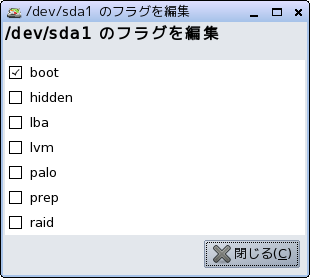
- これでパーティションが変更された。
ここまでのパーティションの操作はどのようにパーティションを変更するかで違ってくるので、自分の使いやすいように設定する。
なお、Windowsとのデュアルブートにしない場合は、
一旦全パーティションを削除して、Linux用のパーティションとスワップ用パーティションを作成。このデュアルブートにしない設定では、パーティションはこうなる。